直播叠加层 ↗
GTA 6 风格 OBS 直播叠加层套装 | 为发售做好准备
用 OBS 动画叠加层为 GTA 6 直播做好准备:即将开始、马上回来、闲聊画面,以及一个透明摄像头边框。
适用于
- OBS Studio
- Streamlabs
- XSplit
- Meld Studio
又多一种可能。

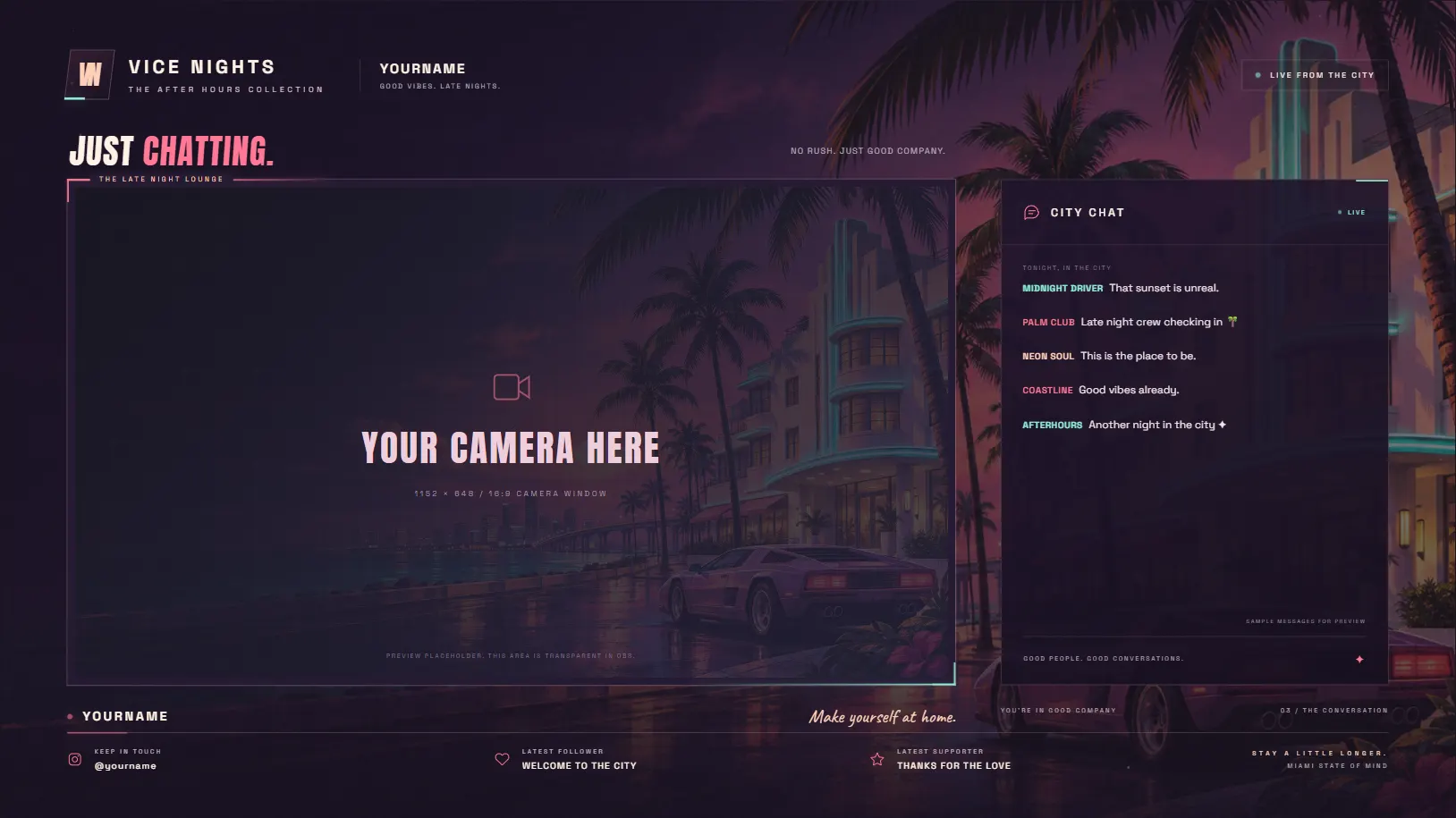

截图
1 / 4
从发现到下一场直播
规划你的设置
检查兼容性
列出的平台:OBS Studio, Streamlabs, XSplit, Meld Studio。 安装前请确认所需的版本和依赖项。
开播前先预览
使用单独的测试场景或项目。结合你自己的布局和录制设置,检查可读性、时间节奏和性能。
打造你的专属版本
按照下方的设置说明操作,查看创作者的许可证,并在更改直播配置前保存一份可用的设置。
深入了解
GTA 6 即将来临。在你踏上罪恶都市的第一个夜晚之前,先把直播设置准备好。
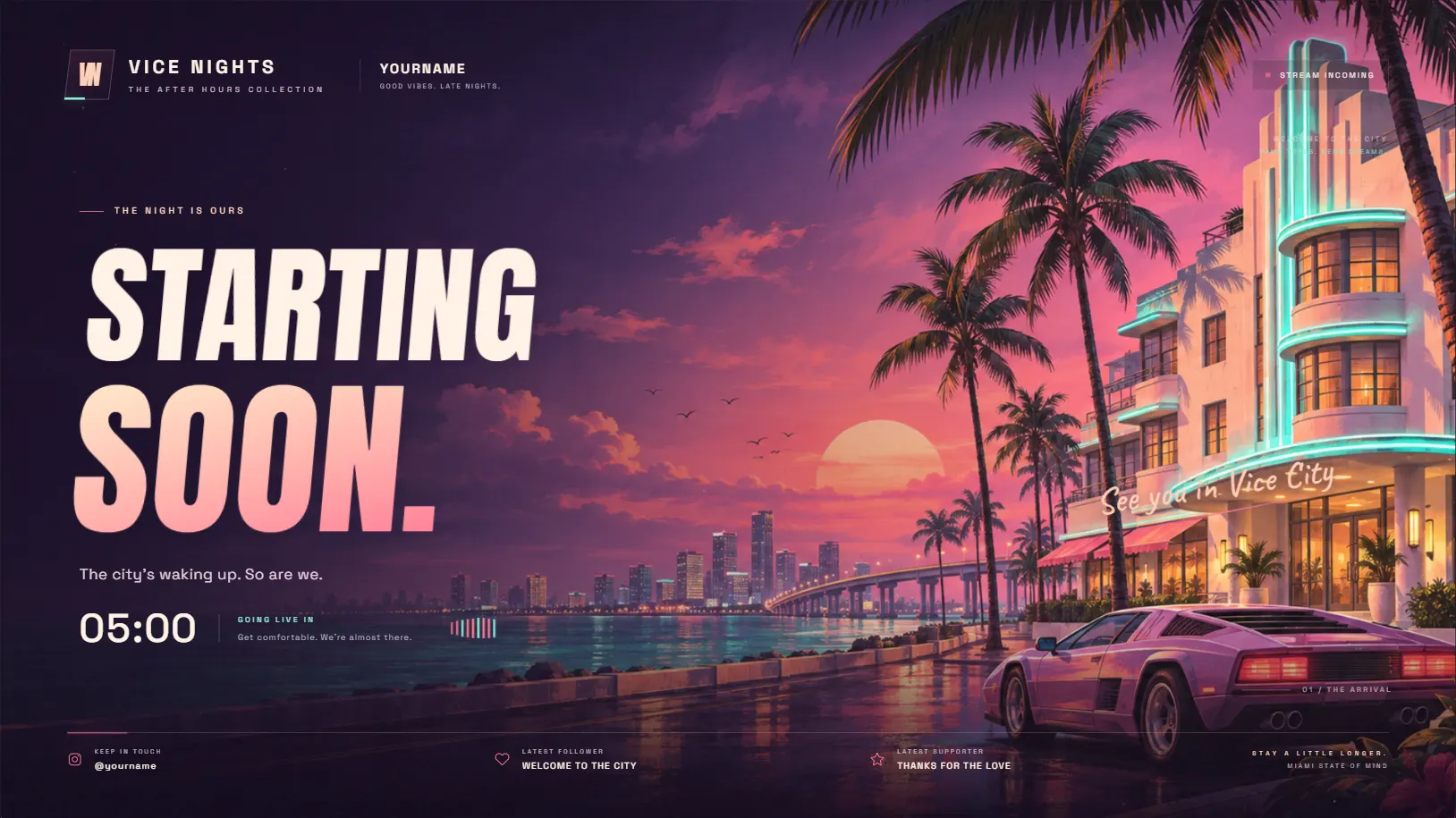
Vice Nights 是一套受 GTA 6 启发的 OBS 动画直播叠加层,专为准备首发直播、游戏实况和社区交流的创作者设计。
用手绘风格的迈阿密日落、棕榈树、霓虹灯光和醒目字体,把罪恶都市的氛围带到你的频道。四款风格统一的叠加层让你的直播从开场倒计时到最后的聊天都保持一致的视觉形象。
为 GTA 6 直播准备的四款动画叠加层
- Starting Soon(即将开始):在你准备开播时,用电影感十足的海滨场景和可自定义的倒计时迎接观众。
- Be Right Back(马上回来):休息期间,用屋顶泳池场景和细腻的氛围动画让罪恶都市的气息留在屏幕上。
- Just Chatting(闲聊):借助大尺寸透明摄像头窗口和专用聊天面板,聊聊 GTA 6、分享第一印象,或与社区叙叙旧。
- Camera Frame(摄像头边框):为游戏画面布局加上风格相配的动画摄像头边框和频道名牌。
自定义你的 GTA 6 直播设置
让叠加层体现你的频道特色。可修改显示名称、社交账号、标语、倒计时时长、强调色和页脚文字。
使用附带的交互式预览浏览每个场景、个性化设置并下载你的配置。另外还提供静态模式。
在发售前准备好你的 OBS 场景
- 将叠加层 ZIP 解压到一个固定的文件夹。
- 自定义附带的设置。
- 在 OBS 中将每个场景添加为本地浏览器源。
- 按照设置指南摆放摄像头,并添加你自己的聊天小组件。
插画和字体均包含在本地,因此叠加层可离线使用。无需订阅,也无需任何构建步骤。
下载内容包括什么?
- 三个 1920 × 1080 的全屏动画场景。
- 一个 1280 × 760 的透明摄像头边框。
- 原创插画背景和随附字体。
- 可编辑的设置和交互式预览。
- 包含摄像头和聊天位置说明的设置指南。
格式:以 ZIP 提供的 HTML 动画浏览器叠加层。需自行添加摄像头和实时聊天小组件。关注者和支持者标签需手动编辑。包含 AI 辅助创作的插画。
立即获取 Vice Nights,让你的 GTA 6 直播拥有与这一盛事相匹配的设置。