
固定时长切分
设置以秒为单位的片段时长,ClipSplitter 会将源录像切分为相应数量的等长片段。
我们正在将 StreamRSC 的资源和工具迁移至 StreamWID。 资源库
免费开源桌面视频工具
ClipSplitter 免费且开源。它将长录像切分为固定时长的片段,并使用清晰的时间戳文件名,默认使用快速的流复制模式,需要精确剪切点时也可切换为精确的重新编码。
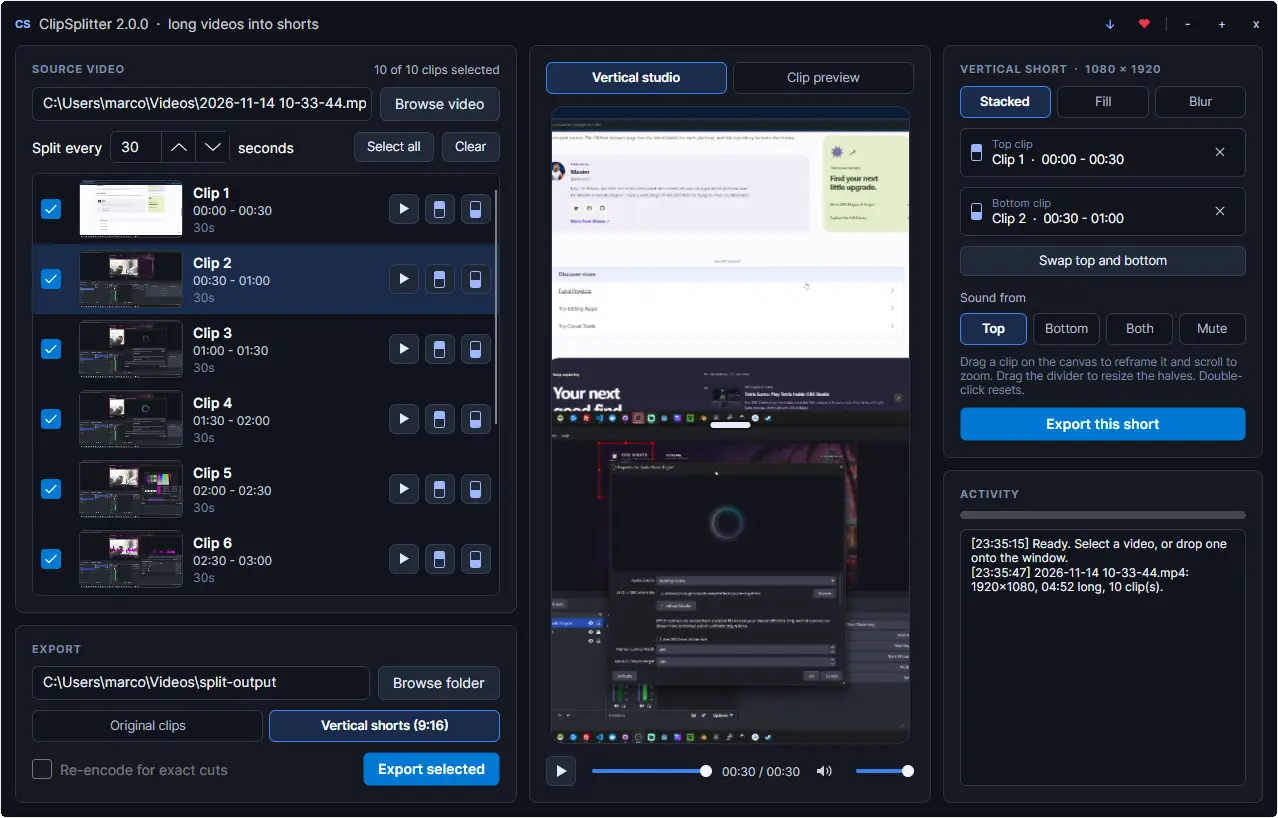
实用的切分工具
设置以秒为单位的片段时长,ClipSplitter 会将源录像切分为相应数量的等长片段。
每个片段都会根据其在源文件中的位置命名,例如 clip-00-00-00-30.mp4,使输出保持有条理。
较短的录像使用 mm-ss 命名格式;较长的录像会自动切换为 hh-mm-ss。
默认导出使用流复制,无需重新编码即可切分,既保留画质,导出速度也更快。
当需要精确的片段边界而非最近关键帧时,可开启重新编码。
切分与时长检测均基于 FFmpeg 和 FFprobe,这也是大多数专业剪辑流程背后所使用的工具。
应用内部
ClipSplitter 会在写入磁盘之前显示生成的切分结果,由你决定哪些片段值得导出。
使用流程

将 ClipSplitter 指向一段录像,选择片段时长,即可生成命名一致、可直接用于上传、审阅或进一步剪辑的片段。
片段时长与导出模式会同时影响输出文件数量和每个剪切点的精度。
先用流复制模式以获得速度,根据片段的用途选择合适的时长,只有当片段必须在精确时间点开始或结束时才切换为重新编码。
ClipSplitter 是一款轻量的跨平台桌面应用。需要在 PATH 中提供 FFmpeg 和 FFprobe,以便应用在各受支持系统上一致地测量并切分源录像。
需要去除多余的空白停顿,而不是切分录像?StreamWID 专门处理停顿与静音问题。
No published reviews yet.
Write a review for ClipSplitter