Audio Stems Recorder : plugin d’enregistrement WAV multipiste pour OBS
Plugin gratuit pour OBS Studio qui enregistre chaque source audio dans son propre fichier WAV pendant vos streams ou enregistrements, avec découpe, normalisation et marqueurs.
- OBS Studio
De la découverte à votre prochaine diffusion
Préparez votre installation
Vérifiez la compatibilité
Plateformes indiquées : OBS Studio. Vérifiez les versions et dépendances requises avant l’installation.
Testez avant le direct
Utilisez une scène ou un projet de test séparé. Vérifiez la lisibilité, le timing et les performances avec votre propre mise en page et vos réglages d’enregistrement.
Faites-la vôtre
Suivez les instructions d’installation ci-dessous, vérifiez la licence du créateur et sauvegardez une configuration fonctionnelle avant de modifier votre diffusion.
En détail
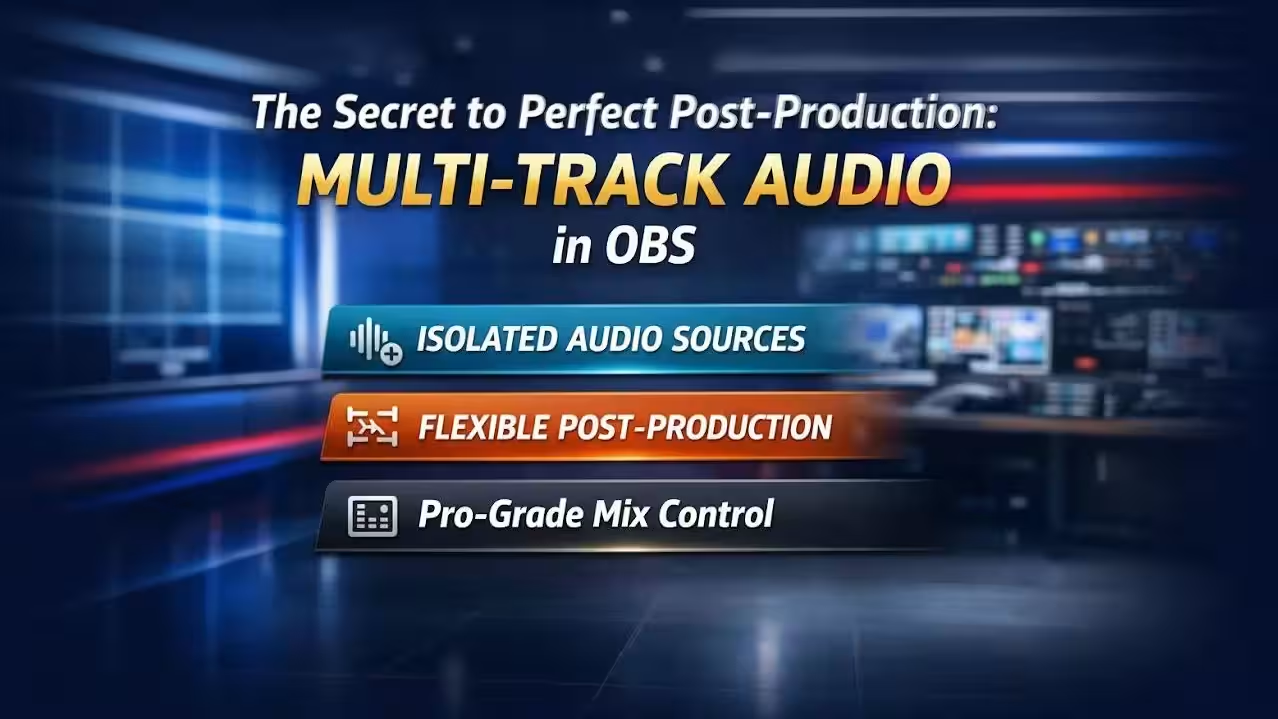
Audio Stems Recorder est un plugin gratuit et open source pour OBS Studio qui capture chaque source audio sélectionnée dans un fichier WAV séparé dès que vous enregistrez ou streamez. Votre micro, le son du jeu, Discord, la musique et l’audio du navigateur arrivent chacun sur leur propre piste, prêts pour le montage.
En bref
- Type de ressource : plugin.
- Plateformes indiquées : OBS Studio.
- Source : versions publiées et dépôt GitHub. Consultez-y la configuration requise et les conditions de licence à jour.
Fonctionnalités
- Pistes isolées pour n’importe quelle source audio OBS : micro, jeu, Discord ou chat vocal, musique, audio du navigateur et plus encore.
- Sessions automatiques qui démarrent avec l’enregistrement ou le stream dans OBS.
- Fichiers bien rangés grâce à des alias de source personnalisés pour des noms de fichiers propres.
- Prêt pour la postproduction : suppression des silences, normalisation du volume, marqueurs de changement de scène et métadonnées synchronisées.
Pourquoi des pistes séparées
- Shorts et moments forts : baissez la musique sans toucher à votre voix, ou mettez en avant les réactions.
- Podcasts : chaque intervenant sur sa propre piste, avec une réduction de bruit par voix.
- Nettoyez l’audio de Discord séparément et refaites le mixage pour les formats verticaux.
Pour commencer
Téléchargez la version depuis GitHub, installez-la et redémarrez OBS Studio. Choisissez les sources audio à capturer et l’emplacement d’enregistrement des sessions, puis lancez un enregistrement ou un stream et vérifiez les pistes dans votre dossier de sortie.
Fichiers et licence
Gratuit et open source. La page des versions GitHub propose les dernières compilations pour chaque plateforme, et le dépôt contient la licence.