Audio Stems Recorder: plugin de grabación WAV multipista para OBS
Plugin gratuito para OBS Studio que graba cada fuente de audio en su propio archivo WAV mientras haces streaming o grabas, con recorte, normalización y marcadores.
- OBS Studio
Del descubrimiento a tu próxima emisión
Planifica tu configuración
Comprueba la compatibilidad
Plataformas indicadas: OBS Studio. Confirma las versiones y dependencias necesarias antes de instalar.
Pruébalo antes de salir en directo
Usa una escena o un proyecto de prueba aparte. Comprueba la legibilidad, los tiempos y el rendimiento con tu propio diseño y tus ajustes de grabación.
Hazlo tuyo
Sigue las instrucciones de instalación de abajo, revisa la licencia del creador y guarda una configuración que funcione antes de cambiar tu emisión.
Un vistazo más de cerca
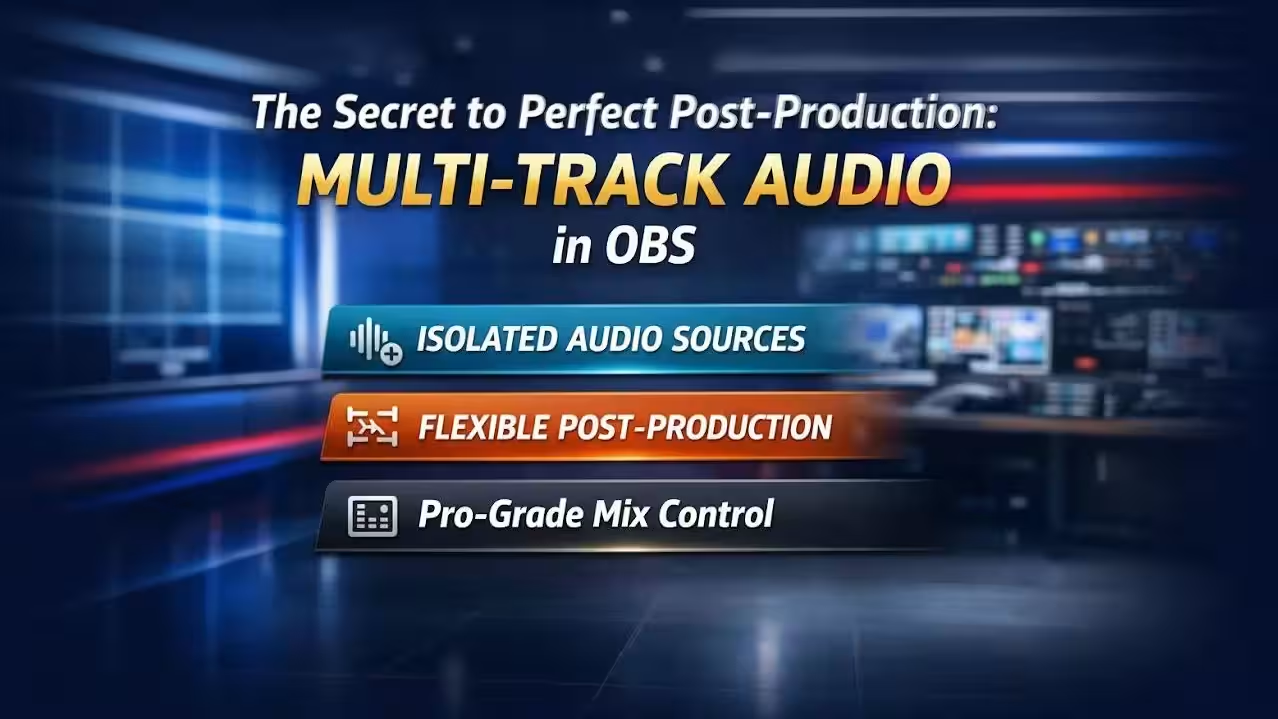
Audio Stems Recorder es un plugin gratuito y de código abierto para OBS Studio que captura cada fuente de audio seleccionada en un archivo WAV independiente cada vez que grabas o emites. Tu micrófono, el audio del juego, Discord, la música y el audio del navegador quedan cada uno en su propia pista, listos para editar.
De un vistazo
- Tipo de recurso: plugin.
- Plataformas indicadas: OBS Studio.
- Fuente: versiones y repositorio de GitHub. Consulta allí los requisitos y las condiciones de licencia actuales.
Funciones
- Pistas aisladas para cualquier fuente de audio de OBS: micrófono, juego, Discord o chat de voz, música, audio del navegador y más.
- Sesiones automáticas que empiezan con la grabación o la emisión en OBS.
- Archivos organizados con alias personalizados para cada fuente y nombres de archivo limpios.
- Listo para la posproducción: recorte de silencios, normalización de volumen, marcadores de cambio de escena y metadatos sincronizados.
Por qué ayudan las pistas separadas
- Shorts y mejores momentos: baja la música sin tocar tu voz o realza las reacciones.
- Pódcasts: cada participante en su propia pista, con reducción de ruido por voz.
- Limpia el audio de Discord por separado y vuelve a mezclar para formatos verticales.
Primeros pasos
Descarga la versión desde GitHub, instálala y reinicia OBS Studio. Elige qué fuentes de audio capturar y dónde se guardan las sesiones; después inicia una grabación o una emisión y revisa las pistas en tu carpeta de salida.
Archivos y licencia
Gratuito y de código abierto. La página de versiones de GitHub ofrece las últimas compilaciones para cada plataforma y el repositorio incluye la licencia.