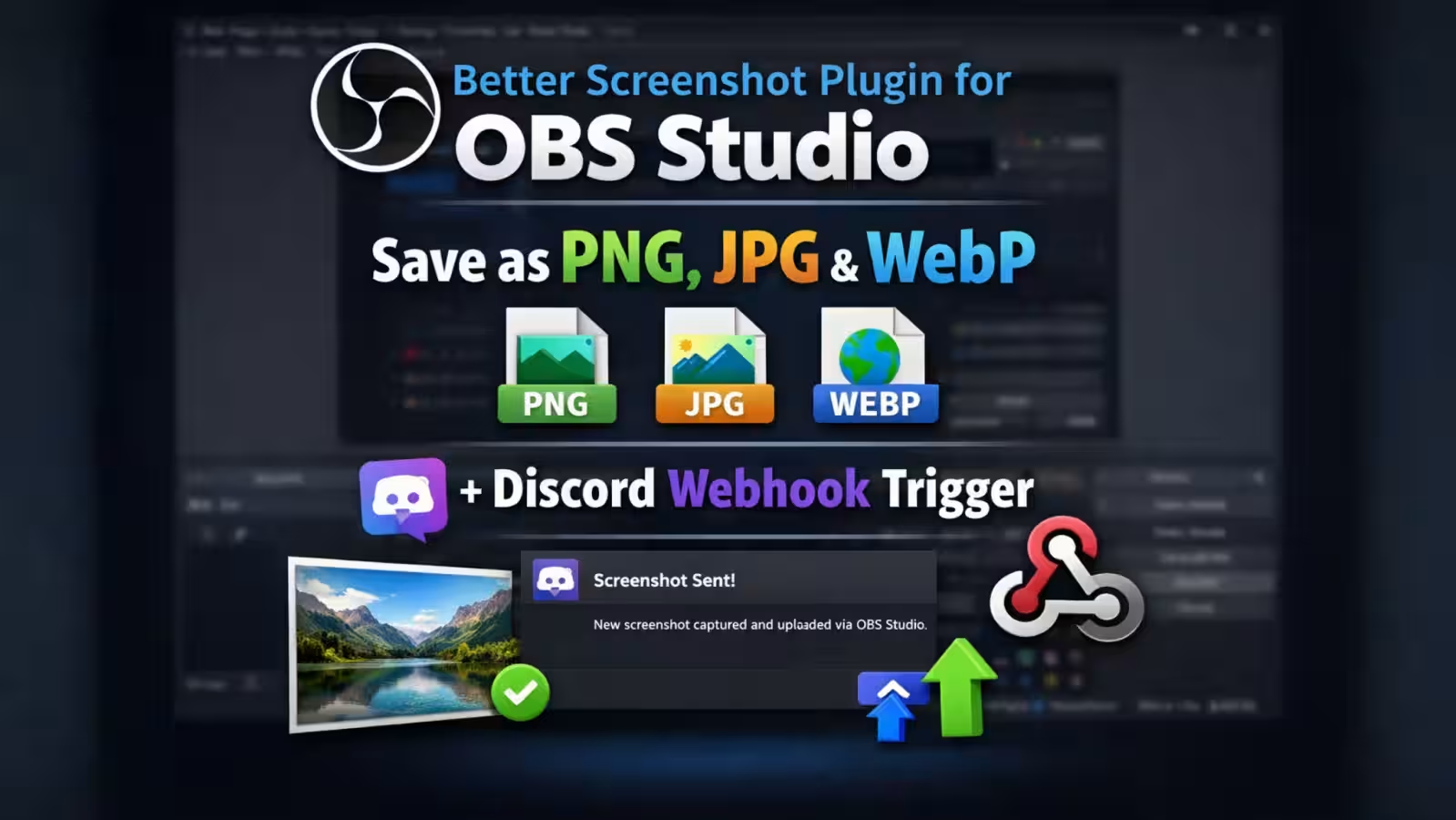
Better Screenshot : plugin de capture d’écran pour OBS avec envoi sur Discord
Plugin gratuit pour OBS Studio : faites des captures d’écran avec un raccourci en PNG, JPG ou WebP, enregistrez-les dans le dossier de votre choix et publiez-les sur Discord via un webhook.
- OBS Studio
De la découverte à votre prochaine diffusion
Préparez votre installation
Vérifiez la compatibilité
Plateformes indiquées : OBS Studio. Vérifiez les versions et dépendances requises avant l’installation.
Testez avant le direct
Utilisez une scène ou un projet de test séparé. Vérifiez la lisibilité, le timing et les performances avec votre propre mise en page et vos réglages d’enregistrement.
Faites-la vôtre
Suivez les instructions d’installation ci-dessous, vérifiez la licence du créateur et sauvegardez une configuration fonctionnelle avant de modifier votre diffusion.
En détail
Better Screenshot est un plugin de capture d’écran gratuit et open source pour OBS Studio. Il supprime le détour habituel pour retrouver, convertir et envoyer vos captures : appuyez sur un raccourci et la capture est enregistrée dans le format voulu, et peut être publiée directement dans un salon Discord.
En bref
- Type de ressource : plugin.
- Plateformes indiquées : OBS Studio.
- Source : versions publiées et dépôt GitHub. Consultez-y la configuration requise et les conditions de licence à jour.
Fonctionnalités
- Raccourci clavier personnalisable (Ctrl+Shift+S par défaut).
- Enregistrement en PNG pour la qualité, ou en JPG et WebP pour des fichiers légers prêts à partager.
- Dossier d’enregistrement personnalisé.
- Intégration d’un webhook Discord avec un message facultatif.
Idéal pour
Partager des moments forts avec votre communauté, récupérer des miniatures et des images pour un blog, et garder une trace de vos moments sans quitter votre stream.
Pour commencer
Téléchargez la version depuis GitHub, installez-la et redémarrez OBS Studio. Définissez votre raccourci, choisissez le format d’image et le dossier d’enregistrement, puis collez l’URL d’un webhook Discord si vous voulez que les captures soient publiées automatiquement. Sous Windows, l’envoi sur Discord nécessite le backend TLS de Qt décrit dans le README.
Fichiers et licence
Gratuit et open source. La page des versions GitHub propose les dernières compilations pour chaque plateforme, et le dépôt contient la licence.