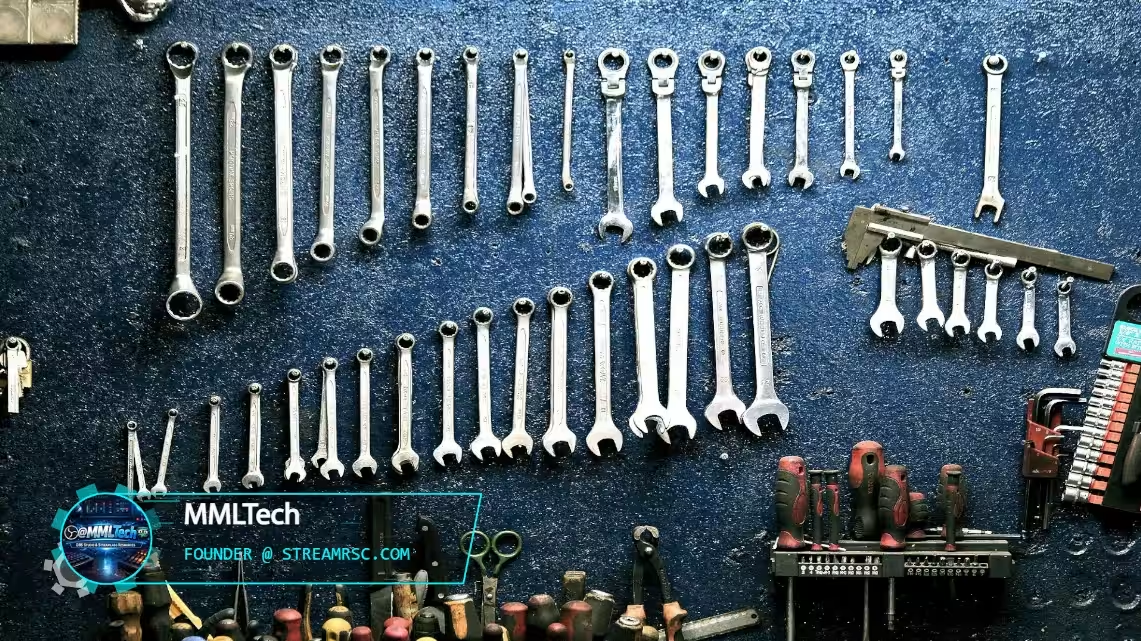
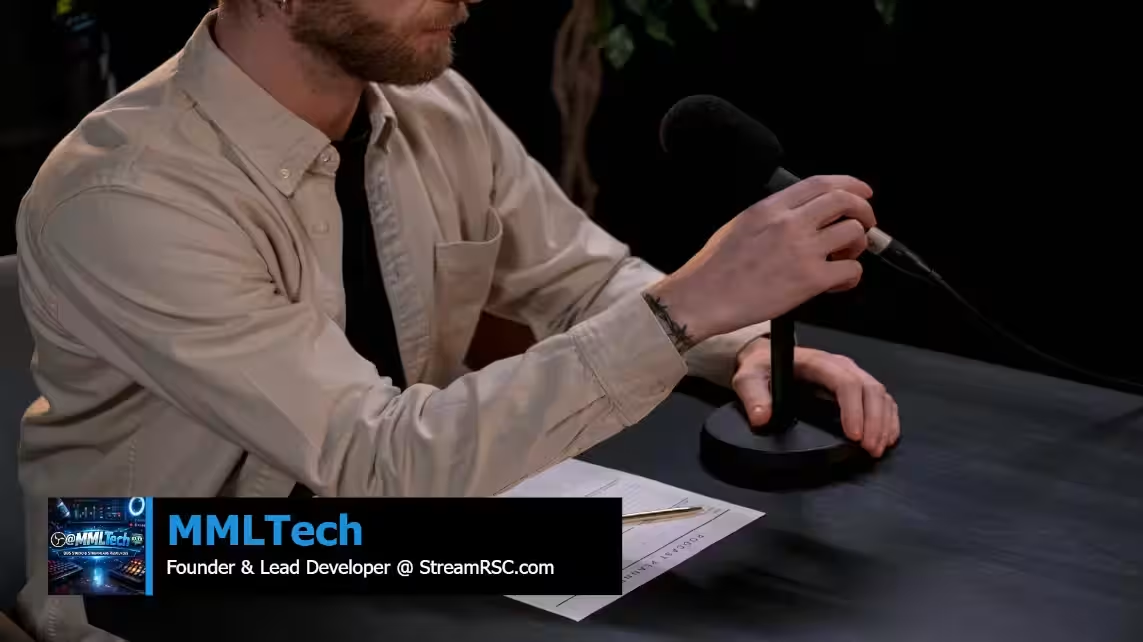
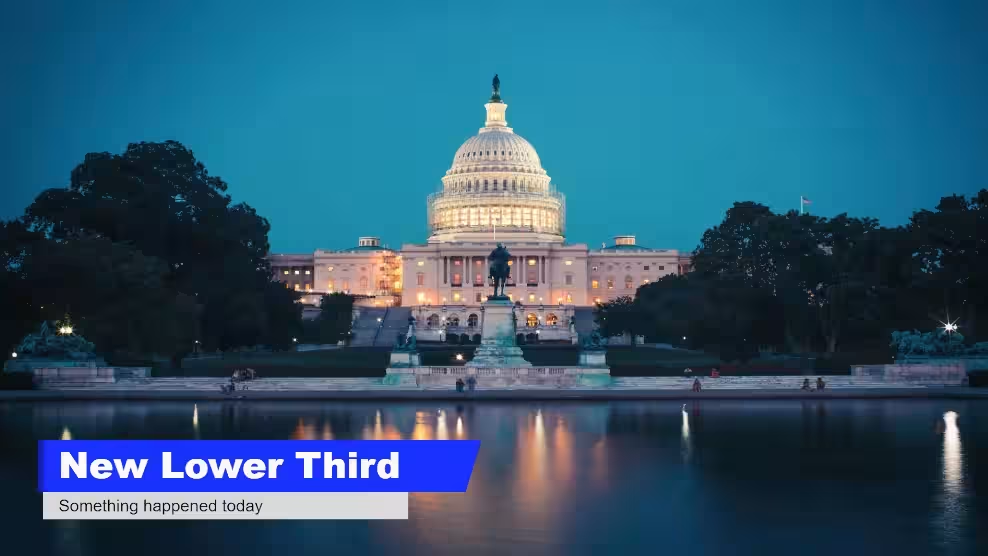
下三分之一字幕条 ↗
YouTube 动画字幕条叠加层
由代码渲染的 YouTube 订阅动画字幕条,从 1080p 到 4K 都清晰锐利,样式通过 JSON 设置。适用于 OBS 和 Streamlabs 的浏览器源。
适用于
- OBS Studio
- Streamlabs
- XSplit
- Meld Studio
又多一种可能。

从发现到下一场直播
规划你的设置
检查兼容性
列出的平台:OBS Studio, Streamlabs, XSplit, Meld Studio。 安装前请确认所需的版本和依赖项。
开播前先预览
使用单独的测试场景或项目。结合你自己的布局和录制设置,检查可读性、时间节奏和性能。
打造你的专属版本
按照下方的设置说明操作,查看创作者的许可证,并在更改直播配置前保存一份可用的设置。
深入了解
用一条始终清晰锐利的动画字幕条,提醒观众去 YouTube 关注你。由于它由代码渲染而非视频文件,因此从 1080p 到 4K 的任何分辨率下都清晰可见。
概览
- 资源类型:叠加层。
- 支持平台:OBS Studio、Streamlabs Desktop、XSplit Broadcaster、Meld Studio。
- 来源:Ko-fi 产品页面。请在那里查看最新的系统要求和许可条款。
JSON 配置
- 主背景色
- 整体不透明度
- 字体(默认为 Gill Sans)
- 圆角半径和整体样式
快速上手
下载文件,并将它们一起放在可编辑的文件夹中,例如“文档”(Windows 可能会阻止在 Program Files 中保存文件)。在 OBS Studio 中添加浏览器源,勾选“本地文件”并选择 HTML 文件;在 Streamlabs Desktop、XSplit 或 Meld Studio 中,添加指向同一文件的浏览器或网页来源。将尺寸设置为画布大小(通常为 1920x1080),在配置文件中调整文字、颜色和计时器,然后刷新来源以应用更改。
文件与许可
由 MML Tech 在 Ko-fi 上提供。使用本页上的按钮查看当前价格、下载文件,以及适用于个人和商业直播的许可条款。