Shader Magical Color Mist pour OBS
Shader qui crée une bordure de brume fluide et un halo animé à partir des couleurs de votre source dans OBS. Portée et intensité réglables.
- OBS Studio

De la découverte à votre prochaine diffusion
Préparez votre installation
Vérifiez la compatibilité
Plateformes indiquées : OBS Studio. Vérifiez les versions et dépendances requises avant l’installation.
Testez avant le direct
Utilisez une scène ou un projet de test séparé. Vérifiez la lisibilité, le timing et les performances avec votre propre mise en page et vos réglages d’enregistrement.
Faites-la vôtre
Suivez les instructions d’installation ci-dessous, vérifiez la licence du créateur et sauvegardez une configuration fonctionnelle avant de modifier votre diffusion.
En détail
Magical Color Mist échantillonne les couleurs de votre source et les transforme en une brume fluide qui s’élève sur les bords, pour que le halo corresponde toujours à ce qui est à l’écran. Il fonctionne aussi bien sur les webcams que sur les captures de jeu et les images.
En bref
- Type de ressource : shader.
- Plateformes indiquées : OBS Studio.
- Source : page produit Ko-fi. Consultez-y la configuration requise et les conditions de licence à jour.
Réglages
- Range : l’épaisseur de la bordure de brume (0,12 par défaut).
- Intensity : la luminosité et la force du halo (1,5 par défaut).
Pour commencer
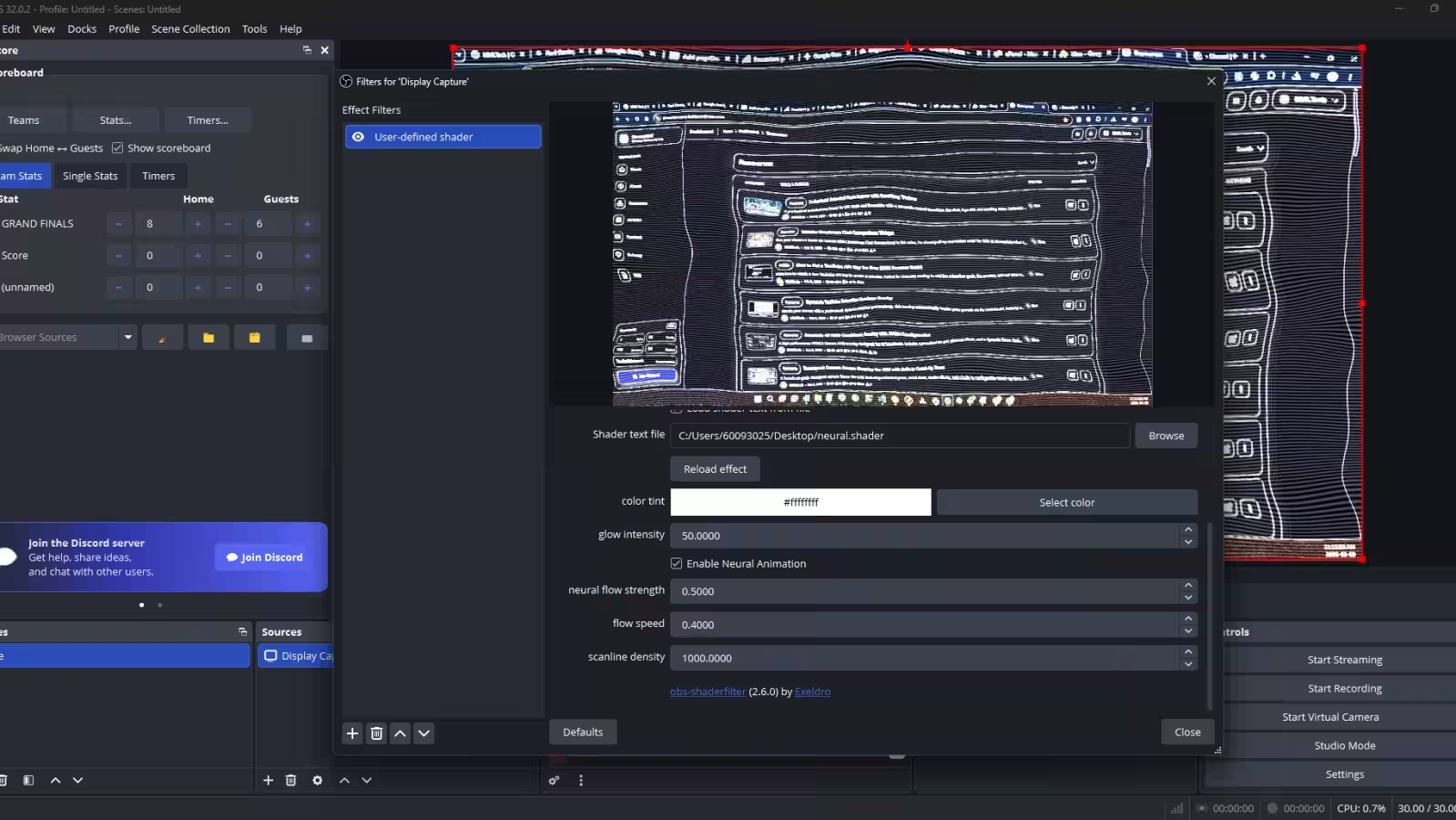
Installez le plugin obs-shaderfilter, puis ajoutez un filtre User-defined shader à la source à styliser. Cochez « Load shader text file », décochez « Use Effect File (.effect) » (sinon les variables de temps ne se mettent pas à jour et l’animation se fige), chargez le fichier du shader et ajustez ses paramètres. Prévisualisez-le à votre résolution de stream habituelle.
Fichiers et licence
Disponible auprès de MML Tech sur Ko-fi. Utilisez le bouton de cette page pour connaître le prix actuel, télécharger le fichier et consulter les conditions de licence pour les streams personnels et commerciaux.