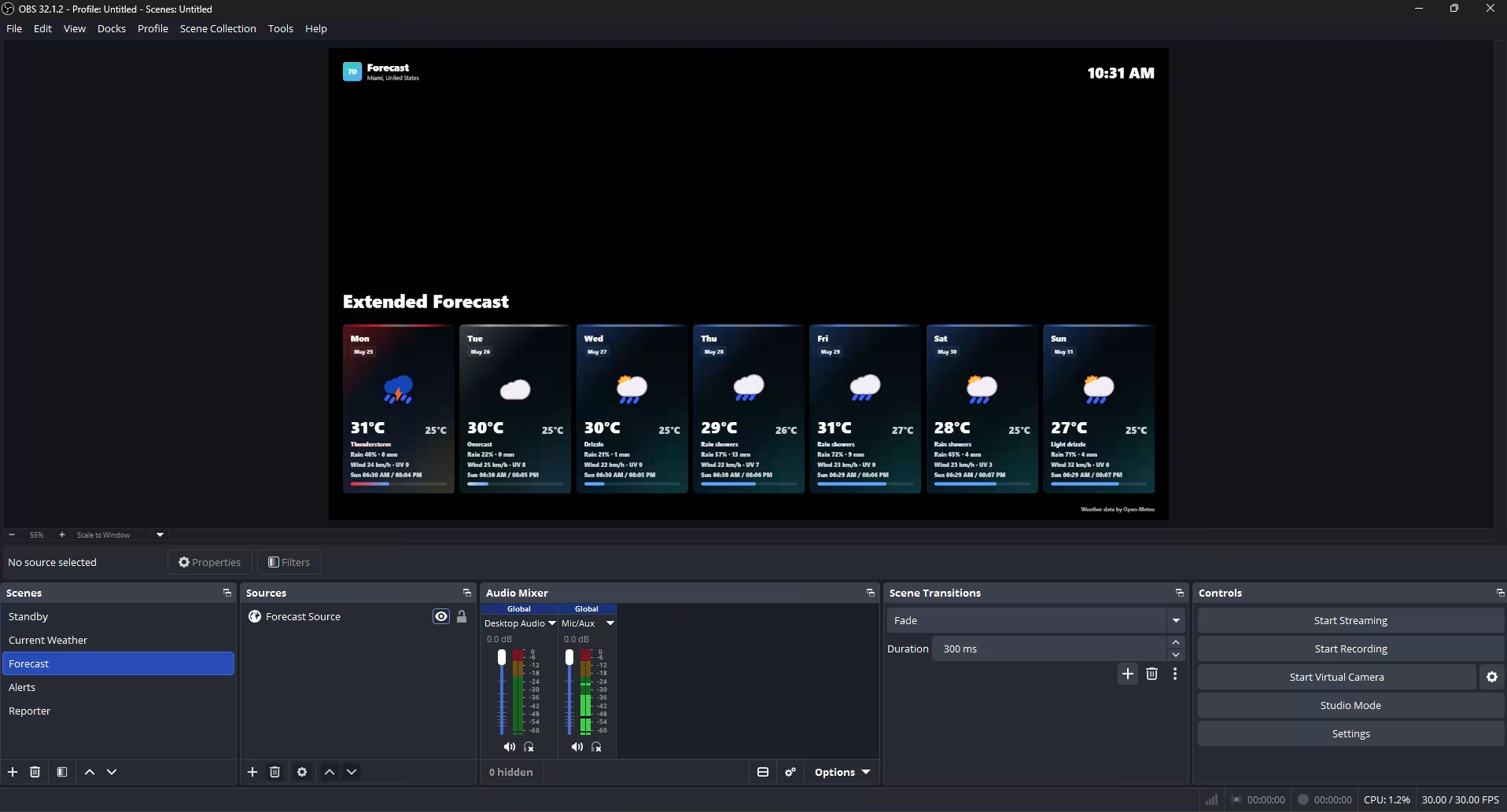
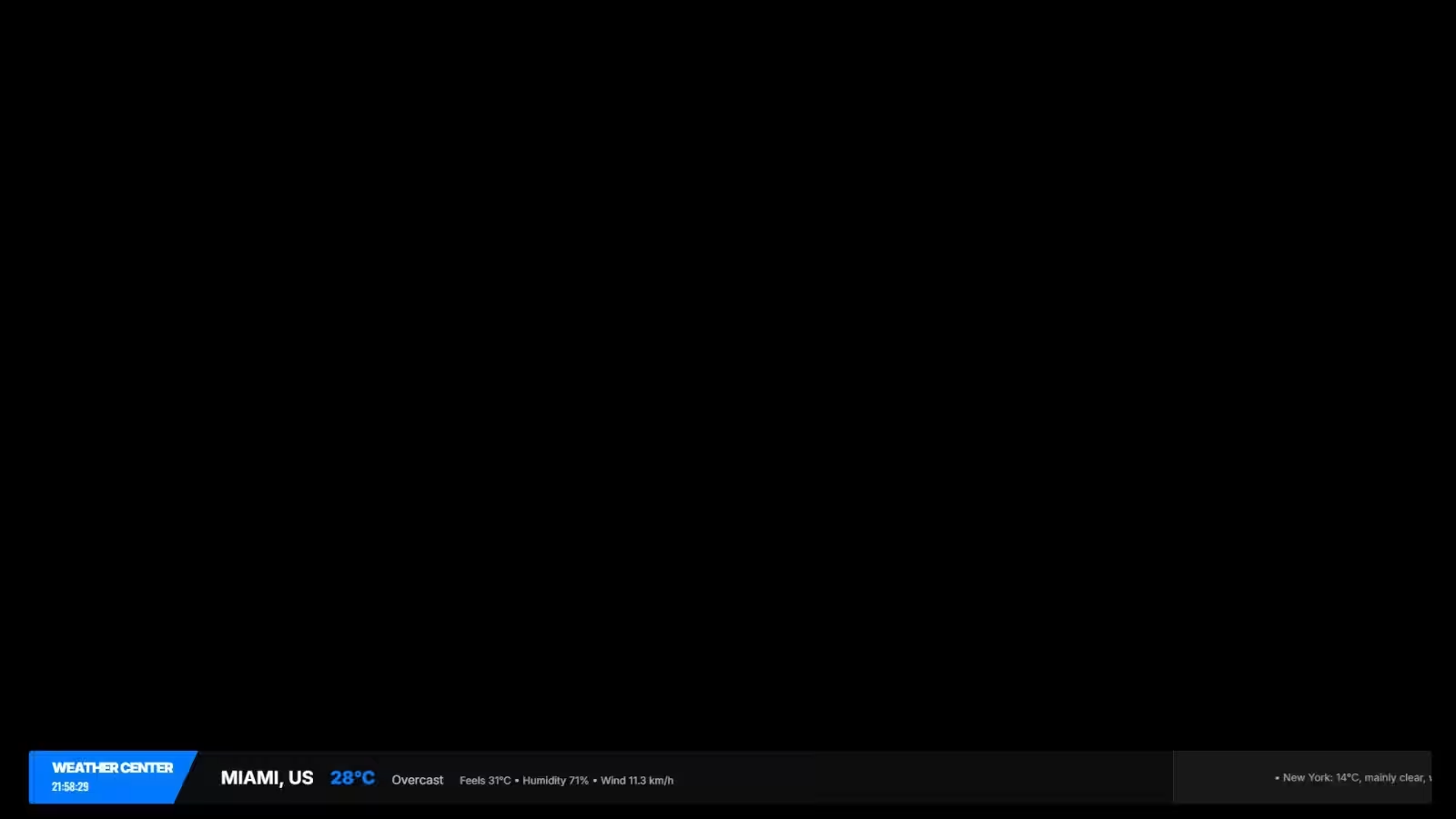
Overlay météo animé en direct pour OBS et Streamlabs
Affichez la météo locale en stream avec une source Navigateur transparente pour OBS ou Streamlabs. Des effets animés de pluie, de neige et d’orage suivent les conditions météo.
- OBS Studio
- Streamlabs
- XSplit
- Meld Studio

De la découverte à votre prochaine diffusion
Préparez votre installation
Vérifiez la compatibilité
Plateformes indiquées : OBS Studio, Streamlabs, XSplit, Meld Studio. Vérifiez les versions et dépendances requises avant l’installation.
Testez avant le direct
Utilisez une scène ou un projet de test séparé. Vérifiez la lisibilité, le timing et les performances avec votre propre mise en page et vos réglages d’enregistrement.
Faites-la vôtre
Suivez les instructions d’installation ci-dessous, vérifiez la licence du créateur et sauvegardez une configuration fonctionnelle avant de modifier votre diffusion.
En détail
Faites entrer la météo extérieure dans votre scène. Cet overlay transparent lit les conditions locales et joue des animations de pluie, de neige et d’orage correspondantes par-dessus votre gameplay ou votre webcam, sans masquer les zones importantes de l’écran.
En bref
- Type de ressource : overlay.
- Plateformes indiquées : OBS Studio, Streamlabs Desktop, XSplit Broadcaster, Meld Studio.
- Source : page produit Ko-fi. Consultez-y la configuration requise et les conditions de licence à jour.
Fonctionnalités
- Effets animés de pluie, de neige et d’orage selon les conditions en direct.
- Design transparent pour les mises en page minimalistes.
- Réglages de l’overlay ajustables.
Installation
Ouvrez config.json dans n’importe quel éditeur de texte, remplacez YOUR_OPENWEATHER_KEY par votre clé API OpenWeather gratuite, indiquez votre ville et enregistrez. Aucune compétence en code n’est nécessaire.
Pour commencer
Téléchargez les fichiers et gardez-les ensemble dans un dossier modifiable, comme Documents (Windows peut bloquer l’enregistrement dans Program Files). Dans OBS Studio, ajoutez une source Navigateur, cochez Fichier local et choisissez le fichier HTML ; dans Streamlabs Desktop, XSplit ou Meld Studio, ajoutez une source navigateur ou page web pointant vers le même fichier. Réglez la taille sur celle de votre canevas (généralement 1920x1080), ajustez le texte, les couleurs et le minuteur dans le fichier de configuration, puis actualisez la source pour appliquer vos modifications.
Fichiers et licence
Disponible auprès de MML Tech sur Ko-fi. Utilisez le bouton de cette page pour connaître le prix actuel, télécharger le fichier et consulter les conditions de licence pour les streams personnels et commerciaux.