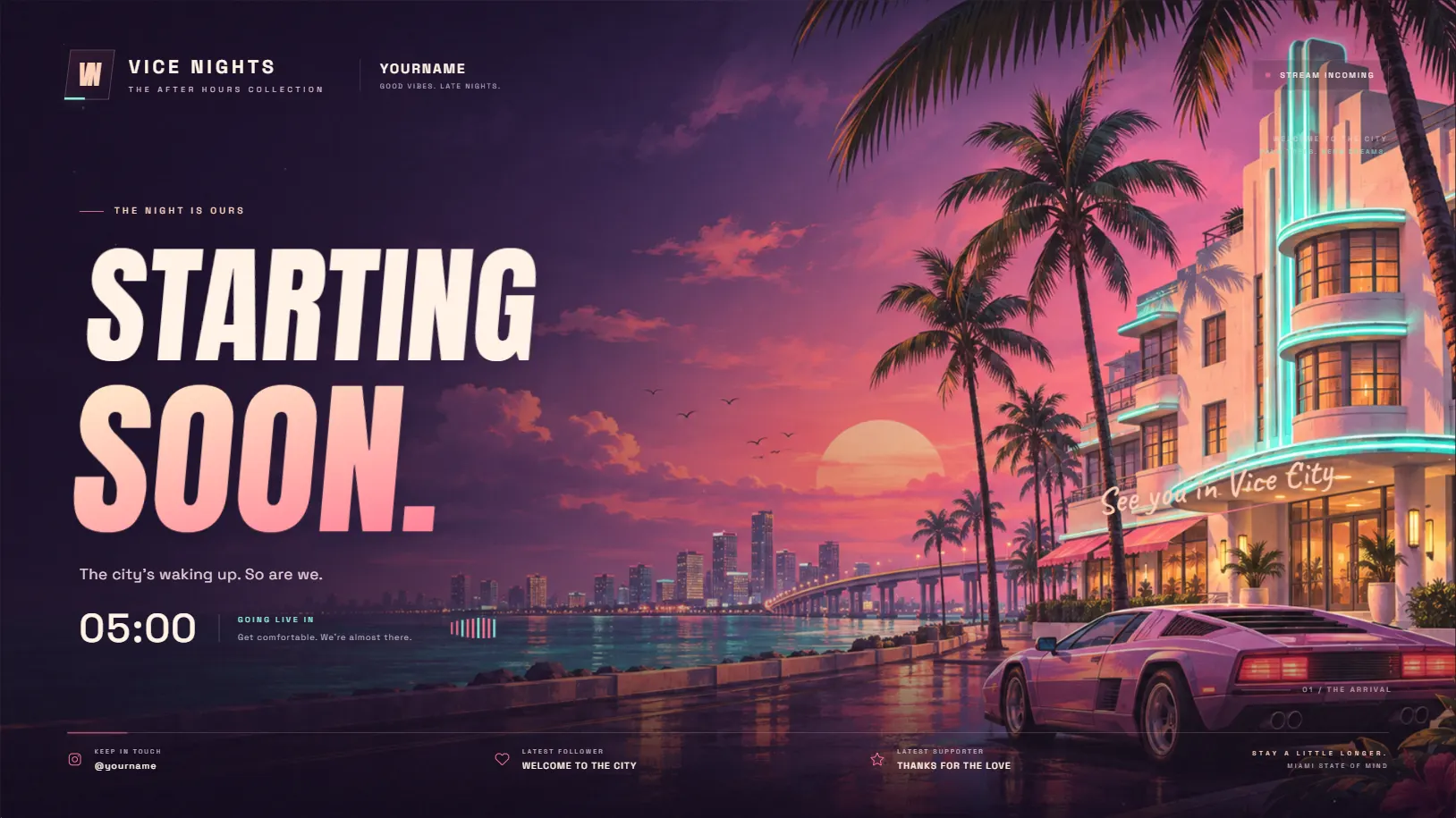
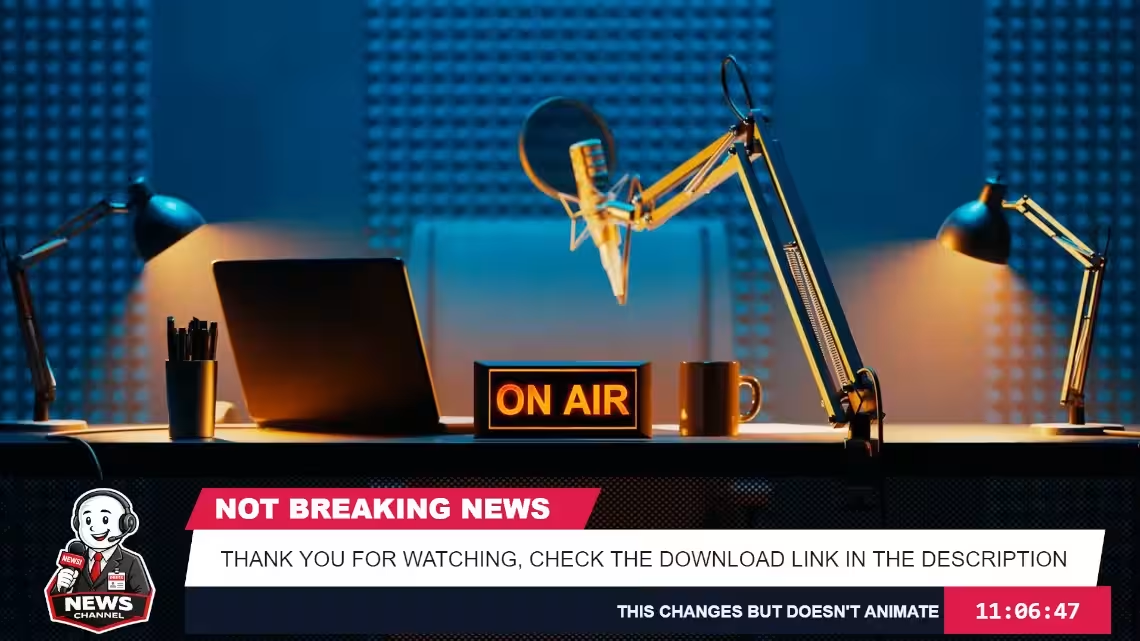
Overlay de «Starting Soon» para YouTube con estadísticas de espectadores en directo
Overlay de «Starting Soon» para YouTube que muestra el título de tu stream, los «me gusta» y espectadores en directo, y cambia a LIVE cuando termina la cuenta atrás. Para OBS y Streamlabs.
- OBS Studio
- Streamlabs
- XSplit
- Meld Studio

Del descubrimiento a tu próxima emisión
Planifica tu configuración
Comprueba la compatibilidad
Plataformas indicadas: OBS Studio, Streamlabs, XSplit, Meld Studio. Confirma las versiones y dependencias necesarias antes de instalar.
Pruébalo antes de salir en directo
Usa una escena o un proyecto de prueba aparte. Comprueba la legibilidad, los tiempos y el rendimiento con tu propio diseño y tus ajustes de grabación.
Hazlo tuyo
Sigue las instrucciones de instalación de abajo, revisa la licencia del creador y guarda una configuración que funcione antes de cambiar tu emisión.
Un vistazo más de cerca
Una pantalla de «Starting Soon» creada para directos de YouTube. Obtiene el título de tu stream y el nombre de tu canal, muestra los «me gusta» y los espectadores en directo y cuenta hasta tu hora de inicio antes de cambiar por sí sola a un mensaje de LIVE.
De un vistazo
- Tipo de recurso: overlay.
- Plataformas indicadas: OBS Studio, Streamlabs Desktop, XSplit Broadcaster, Meld Studio.
- Fuente: página del producto en Ko-fi. Consulta allí los requisitos y las condiciones de licencia actuales.
Funciones
- Título del stream y nombre del canal de YouTube automáticos.
- «Me gusta» y espectadores en directo con actualización ajustable.
- Cuenta atrás hasta una marca de tiempo ISO con compatibilidad de zonas horarias.
- Cambio automático a un mensaje de LIVE.
- Temas en degradado, fuentes, etiquetas personalizadas y una línea de llamada a la acción.
- Caras de emotes animadas, en rotación o fijas.
Requisitos
El ID de un vídeo o directo de YouTube y una clave de la API de YouTube Data, con el archivo HTML y config.json en la misma carpeta.
Primeros pasos
Descarga los archivos y guárdalos juntos en una carpeta que puedas editar, como Documentos (Windows puede impedir guardar dentro de Program Files). En OBS Studio, añade una fuente de navegador, marca Archivo local y elige el archivo HTML; en Streamlabs Desktop, XSplit o Meld Studio, añade una fuente de navegador o de página web que apunte al mismo archivo. Ajusta el tamaño al de tu lienzo (normalmente 1920x1080), modifica el texto, los colores y el temporizador en el archivo de configuración y actualiza la fuente para aplicar los cambios.
Archivos y licencia
Disponible en Ko-fi a través de MML Tech. Usa el botón de esta página para ver el precio actual, la descarga y las condiciones de licencia para streams personales y comerciales.