Overlay d’objectif d’abonnés YouTube : feuille de route de croissance
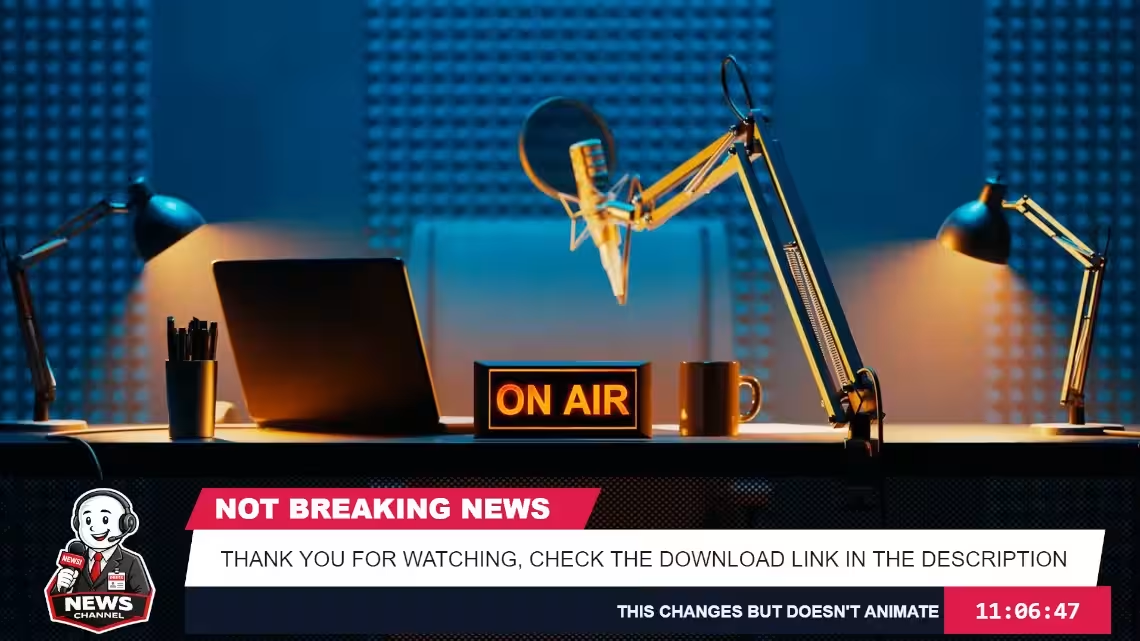
Overlay d’objectif d’abonnés YouTube en direct avec feuille de route des paliers et bandeau animé, mis à jour automatiquement via l’API YouTube. Pour OBS et Streamlabs.
- OBS Studio
- Streamlabs
- XSplit
- Meld Studio
De la découverte à votre prochaine diffusion
Préparez votre installation
Vérifiez la compatibilité
Plateformes indiquées : OBS Studio, Streamlabs, XSplit, Meld Studio. Vérifiez les versions et dépendances requises avant l’installation.
Testez avant le direct
Utilisez une scène ou un projet de test séparé. Vérifiez la lisibilité, le timing et les performances avec votre propre mise en page et vos réglages d’enregistrement.
Faites-la vôtre
Suivez les instructions d’installation ci-dessous, vérifiez la licence du créateur et sauvegardez une configuration fonctionnelle avant de modifier votre diffusion.
En détail
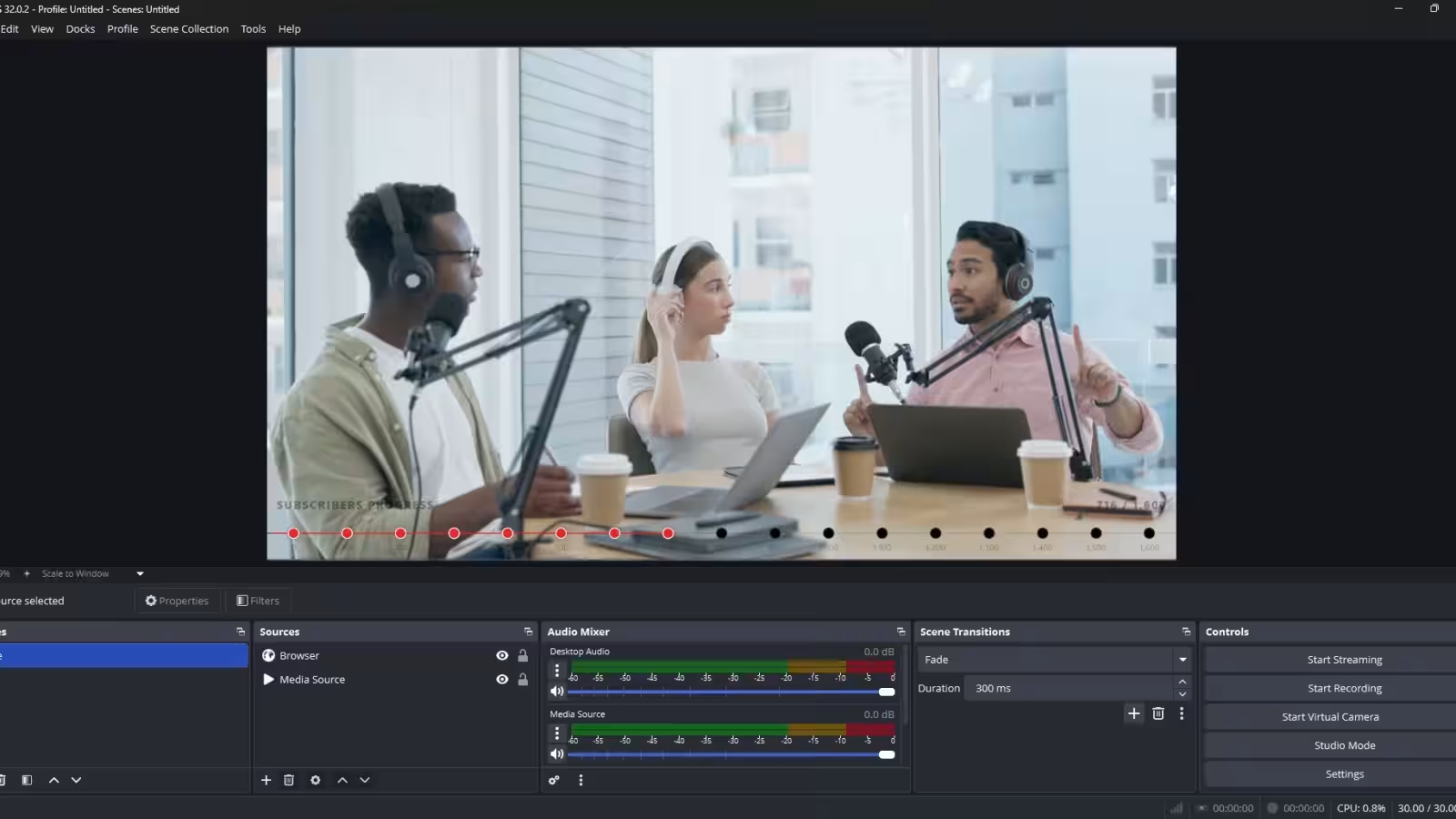
Montrez à vos spectateurs à quel point votre chaîne est proche de son prochain palier. Cet overlay de feuille de route interroge l’API YouTube Data, recalcule votre progression tout seul et vous fait avancer sur une feuille de route visuelle de vos objectifs, avec un bandeau animé pour célébrer le parcours.
En bref
- Type de ressource : overlay.
- Plateformes indiquées : OBS Studio, Streamlabs Desktop, XSplit Broadcaster, Meld Studio.
- Source : page produit Ko-fi. Consultez-y la configuration requise et les conditions de licence à jour.
Fonctionnalités
- Nombre d’abonnés en direct récupéré via l’API YouTube Data v3.
- Feuille de route des paliers qui avance automatiquement.
- Bandeau animé pour les messages d’objectif.
- Plus besoin de mettre à jour les objectifs ni de modifier les fichiers une fois configuré.
Configuration requise
- Une clé API YouTube créée dans la Google Cloud Console, avec l’API YouTube Data v3 activée.
- L’identifiant de votre chaîne YouTube (qui commence par « UC »), disponible dans les paramètres avancés du compte YouTube.
Pour commencer
Téléchargez les fichiers et gardez-les ensemble dans un dossier modifiable, comme Documents (Windows peut bloquer l’enregistrement dans Program Files). Dans OBS Studio, ajoutez une source Navigateur, cochez Fichier local et choisissez le fichier HTML ; dans Streamlabs Desktop, XSplit ou Meld Studio, ajoutez une source navigateur ou page web pointant vers le même fichier. Réglez la taille sur celle de votre canevas (généralement 1920x1080), ajustez le texte, les couleurs et le minuteur dans le fichier de configuration, puis actualisez la source pour appliquer vos modifications.
Fichiers et licence
Disponible auprès de MML Tech sur Ko-fi. Utilisez le bouton de cette page pour connaître le prix actuel, télécharger le fichier et consulter les conditions de licence pour les streams personnels et commerciaux.